
progeCAD Professional 2026 CZ Single
progeCAD 2016 Professional je CAD software s pokročilými nástroji pro 2D i 3D návrhy a efektivní správu výkresů.
více o produktu
- Délka licence (měsíce): Trvalá licence
- Lokalizace: CZ
- Počet licencí: 1
- Způsob dodání: Elektronicky
Elektronická licence
Určité typy elektronických licencí vyžadují pro odbavení zásah našich operátorů. Vyřízení vaší objednávky proto může trvat různě dlouhou dobu v závislosti na vybraných produktech. Vždy se ale snažíme uvést co nejpřesnější odhad doby odeslání.
Jakmile bude zvolená elektronická licence připravená k odeslání, uložíme ji do vašeho účtu na SW.cz a dáme vám vědět prostřednictvím e-mailu.
Při objednání dodáváme vždy nejnovější verzi!
Typ licence: nová single licence (máte zájem o síťovou či USB licenci? Napište nám!)
Počet licencovaných zařízení: 1
Délka licence: časově neomezená licence
Dodání: elektronicky do zákaznického účtu sw.cz
Lokalizace: česká
Platforma: Windows
progeCAD Professional je špičkový 2D/3D CAD program určený především pro 2D konstrukční práce a tvorbu technických dokumentací. Zaručuje plnou funkčnost s běžnými DWG výkresy – otevírá a ukládá přímo v nativním formátu (.dwg/.dxf) bez nutnosti konverze.
Podporovány jsou soubory vytvořené v nejnovějších i starších verzích, čímž je zajištěna maximální kompatibilita s dalšími CAD programy.
progeCAD 2026 Professional je založen na jádru IntelliCAD 13.1 a je kompatibilní s operačními systémy Windows 8.1, 10 a 11. Licence programu je časově neomezená a zahrnuje veškeré aktualizace verze.
Hlavní funkce a novinky
- Pokročilé bloky (dynamické bloky)
- Automatický vícejazyčný překladatel
- Nové rychlé příkazy QBREAK a EBREAK pro přerušení v průsečíku
- Nový příkaz CHBLOCKBASEPOINT – změna základního bodu bloku
- Nový příkaz INSERTPOINTVALUES – vložení souřadnice bodu
- Nový architektonický modul 3D AEC
- Rozšířené funkce příkazu DATAEXTRACTION pro extrahování dat z prvků DWG výkresu
- Nový BIM importér pro import projektů až do aktuálních verzí
- Export do formátu IFC
Pracovní prostředí
Ovládání programu je intuitivní a podobné běžným CAD nástrojům, takže přechod na progeCAD je velmi snadný.
Uživatelé mohou volit mezi dvěma typy rozhraní: klasické menu nebo záložkové „Ribbon“ menu.
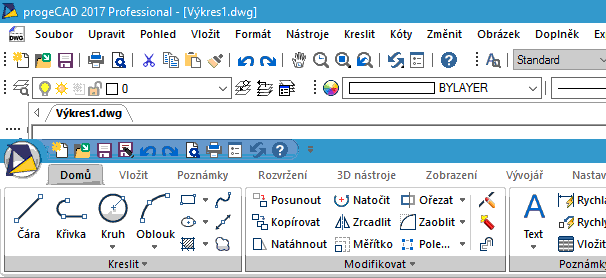
Dynamické zadávání příkazů přes příkazový řádek nebo přímo u kurzoru myši umožňuje efektivní využití všech funkcí a rychlou editaci projektu.
Prostředí programu a technická podpora je poskytováno v několika světových jazycích: čeština, angličtina, polština.
Nástroje a tisk
progeCAD Professional obsahuje všechny důležité nástroje k tvorbě výkresů, jejich editaci a kvalitnímu tisku na papír formátu A5 až A0 nebo vlastní formát.
Díky integrovanému konvertoru PDF → DWG lze snadno převádět vektorové PDF do výkresů.
Program podporuje hladiny, kreslení příkazy, kóty, 2D kreslení i 3D zobrazení, práci s kombinovanými DWG soubory (obrázky, fotografie, externí reference).
Pomocí integrované tiskárny JPG/PDF printer lze tisknout výstupy do PDF i do obrázku definované velikosti. Program rovněž umožňuje publikování 3D obsahu do 3D PDF, který je možné otevřít bez instalace CAD programu.
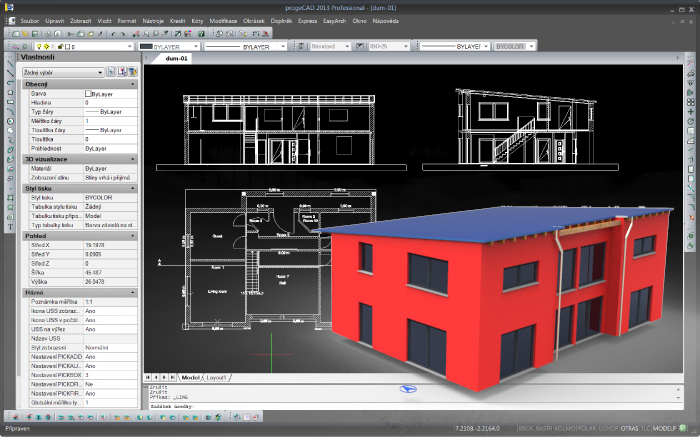
Oblasti využití
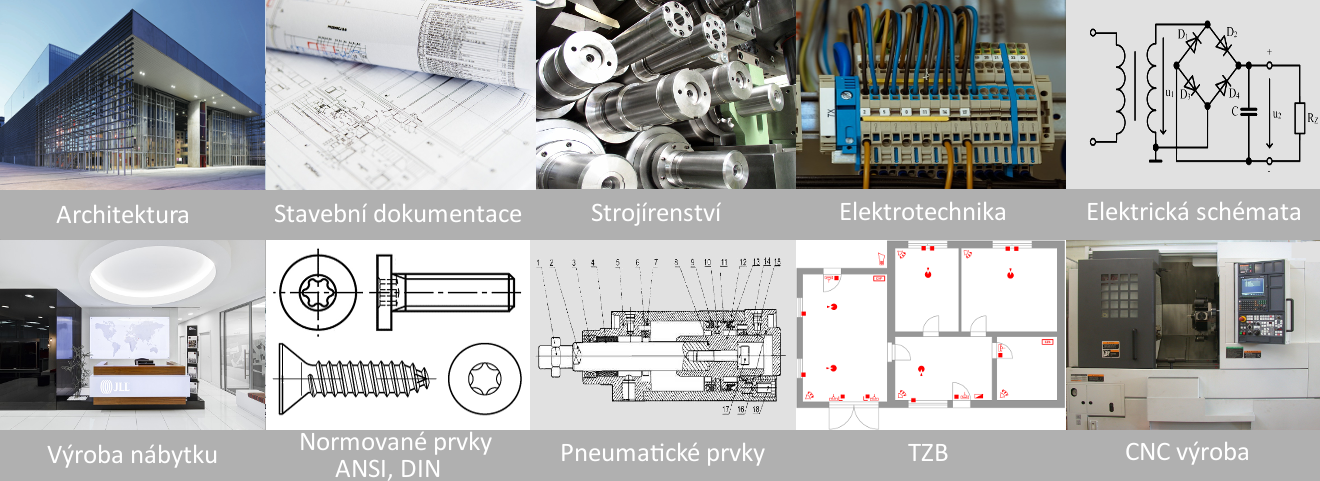
progeCAD Professional je CAD software pro tvorbu technických výkresů a projektů s následujícími výhodami:
- Kompatibilita s DWG – plná podpora standardního formátu CAD výkresů.
- Úspora nákladů – profesionální funkce za nižší cenu než jiné drahé CAD programy.
- 2D a 3D modelování – tvorba komplexních výkresů a projektů.
- Podpora renderovacích technologií – vizualizace a prezentace 3D modelů.
- Vícejazyčné prostředí – čeština, angličtina, polština.
- Snadný přechod – podobné rozhraní a funkce jako u běžných CAD programů.
- Podpora skriptovacích jazyků – AutoLISP a VBA pro automatizaci úkolů a tvorbu vlastních funkcí.
- Příkazový řádek – efektivní ovládání a manipulace s modelem pomocí textových příkazů.
- Dostupnost na různých platformách – Windows a macOS.
- Podpora DWF a PDF – snadná výměna a sdílení výkresů.
PODROBNÝ POPIS FUNKCÍ PROGRAMU
Vysoká kompatibilita s programem AutoCAD
Nativním formátem progeCADu jsou soubory DWG. To zaručuje nejvyšší kompatibilitu s AutoCAD®em bez nutnosti konverze souborů nebo jakéhokoliv nebezpečí ztráty informací (podpora DWG až do verze 2024). progeCAD umožňuje export výkresů do jakékoliv předchozí verze AutoCADu a to ve formátech DWG a DXF.
Plně kompatibilní s Windows 8.1, 10 a 11
progeCAD je možné spustit na Windows® Vista, Windows® 7, Windows® 8, Windows® 8.1 a Windows® 10 a Windows® 11.
Nové (i původní) uživatelské rozhraní (ribbon menu)
progeCAD Professional podporuje dvě různá uživatelská rozhraní:
- klasické menu – založené na liště nabídek a standardních nástrojových panelech,
- záložkové (ribbon) menu – nové moderní, jako má Microsoft Office® nebo AutoCAD®.
Ribbony používají záložky pro zobrazení různých sad ovládacích prvků, což eliminuje potřebu mít mnoho paralelních nástrojových panelů. Menu je přizpůsobitelné pomocí CUI souborů. Uživatelé, kteří jsou zvyklí na klasické menu a nástrojové panely, mohou i nadále používat své preferované rozhraní.
Dvě uživatelská prostředí | Podpora 64-bit a více jader
progeCAD nabízí nativní podporu 64-bit operačních systémů a více jader s vylepšenou správou paměti. Manipulace s velkými výkresy na 64-bitových OS přináší 1.5 až 3 krát vyšší zlepšení výkonu na vícejádrových počítačích.
Dynamický vstup (dynamické zadávání)
Jedná se o alternativní způsob zadávání příkazů přes rozhraní příkazového řádku přímo u kurzoru myši. Lze zadávat data jako je délka čáry nebo poloměr kružnice s dynamickou vizualizací změn ve srovnání s pohyby myši.
Pokud je dynamický vstup zapnutý, popisek zobrazuje dynamicky aktualizované údaje vedle kurzoru. Když příkaz probíhá, je možné zadat volby a hodnoty v popisku textového pole. Dynamický vstup lze nastavit tak, aby splňoval osobní nebo firemní směrnice. Tato funkce zvyšuje produktivitu a zefektivňuje proces kreslení a editace.
Konvertor z PDF do DWG formátu
progeCAD obsahuje nástroj PDF2DWG, umožňující převést vektorové PDF do DWG/DXF výkresu a následně jej využít k úpravám nebo jako podklad pro další práci. S velkou mírou přesnosti převádí čáry, tvary a textové řetězce. Převod jedním kliknutím. Je kompatibilní s PDF soubory obsahující hladiny – zpětný převod PDF na výkres se zachováním stejných hladin jako v PDF souboru.
Rozšířený render – Artisan
Ideální produkt pro architekty a konstruktéry, kteří potřebují vidět své návrhy ve fotorealistickém zobrazení. Aplikace progeCAD professional má vyspělé vykreslovací funkce založené na algoritmu sledování paprsku, nově integrované s vykreslovacím nástrojem Artisan.
Render umožňuje vytvářet fotorealistické obrazy modelů s rychlým využitím široké škály připravených materiálů a nastavením osvětlení v kombinaci s možností vytvářet vlastní světlo a realistické materiály.
Mezi jeho hlavní funkce patří:
- fotorealistické vykreslování se světlem a stíny, odrazovými efekty a průhledností,
- možnost vlastní úpravy vzhledu a struktury dřeva, kamene, plastů, kovů, cihel,
- úpravy finálního vzhledu pomocí efektů odrazu a průhlednosti,
- kontrola osvětlení pomocí několika světelných bodů,
- knihovna materiálů s nastavením,
- vyrovnané stíny,
- ovládání polohy slunce,
- uložení obrazu s vlastním rozlišením,
- zlepšení funkčnosti,
- nabídka světelných schémat,
- knihovna 2D i 3D pozadí (hemisféricky zobrazených),
- správa náhledů pro ukládání pracovních dat ve scénách,
- archivace vlastních knihoven materiálů, osvětlení a pozadí.
Import ESRI-SHAPE
Import tvarů (ESRI souborů) s geometrií a daty tvarů do progeCADu. Specifický příkaz umožní vložit geometrii, správu barev a hladin a dynamické řízení dat.
Příkaz Super šrafa
Vytváří šrafovací vzory z obrazů, bloků, externích referencí (xrefs) a prázdných oblastí (Wipeout).
Tisk PDF s hladinami
Aplikace progeCAD Professional umožňuje vytvářet vysoce kvalitní PDF soubory z výkresů (včetně hladin). Zobrazování hladin v PDF dokumentu lze vypnout a zapnout pomocí Adobe Reader.
Textový editor na místě
Víceřádkový textový editor umožňuje upravovat víceřádkový text v místě. V novém editoru však nejsou implementovány všechny víceřádkové textové funkce. Chcete-li přepnout na starší verzi dialogového okna víceřádkového textového editoru, nastavte systémovou proměnnou MTEXTED na "oldeditor".
Nastavení útlumu objektů
Vylepšená správa prvků s automatickým řízením útlumu (vyblednutí) objektů na zamčených hladinách a v externích referencích (xref), stejně jako neupravitelné prvky v blocích.
Podpora 3D Connection SpaceMouse
Aplikace progeCAD nově podporuje 3Dconnexion SpaceMouse. 3D myš umožňuje souběžně najíždět, zoomovat a otáčet modely vybírané tradiční myší. Tento jedinečný obouruční postup zefektivňuje a ulehčuje konstrukční práci.
Poznámky (anotace)
progeCAD umožňuje přiřadit vlastnost měřítko poznámky (annotative scale) objektům jejichž velikost na papíře není závislá na měřítku výkresu. Jedná se o tyto objekty: text, víceřádkový text, kóty, šrafy, bloky. Tato funkce přináší tu výhodu, že je možné libovolně měnit velikost objektů, aby vypadaly tak, jak budou vytištěné na papír.
Export 3D PDF
Doplněk umožňuje exportovat plochy a objemy do 3D PDF. Exportovaný PDF soubor lze otevřít v jakémkoliv počítači v programu Adobe Reader XI (nebo vyšší) bez nutnosti instalace progeCADu. Upozornění: Pro správné zobrazení 3D PDF souborů je nutné soubory stáhnout do počítače a zobrazit v samotném okně Adobe Reader.
EasyArch3D
Integrovaný doplněk pro architekty a stavaře ve 3D. Automatický stavařský doplněk pro architekty, jehož cílem je zvýšit produktivitu v domácím i interiérovém designu a remodelování. Umožňuje tvorbu stěn, úpravu stěn, automatické vložení, kopírování, posunutí, úpravu dveří a oken, správu hladin, tvorbu schodů, střech, podlah, asistované kótování a podporu metrického i imperiálního systému.
Mračno bodů
Spolu se standardními formáty souborů můžete importovat nové formáty mračna bodů, jako jsou XYZ, PLY a LAS.
Perspektivní korekce obrázku
Díky novému doplňku je vkládání obrázků a fotografií snadné a intuitivní, umožňuje opravit jejich perspektivu prostřednictvím vícebodového systému.
Cloud
Ukládejte a otevírejte výkresy na Cloud! progeCAD Cloud podporuje všechny hlavní cloudové služby jako Dropbox, Disk Google a Microsoft OneDrive. Nastavení konfigurace progeCADu jsou uložena na Cloud a lze je snadno exportovat do jiného počítače.
Výchozí hladiny
Nastavte progeCAD na výchozí hladiny pro automatické umístění kót a šraf do správné hladiny.
Publikovat (hromadný tisk)
Rozvržení z jednoho nebo z více výkresů lze hromadně tisknout nebo exportovat do PDF nebo DWF souboru s použitím nastavení tisku každého jednotlivého rozvržení.
iCADLib – obsahuje 22 000 symbolů CAD
Správce bloků – obsahuje více než 22 000 2D a 3D bloků (konstrukční, architektura, mechanika, elektronika, elektrotechnika, ocelové profily, nábytek, kuchyň). Umožňuje načtení vlastních složek s bloky a propojení s knihovnami Traceparts a Cadenas.
Rychlé nástroje
Sada nástrojů pro zvýšení produktivity prostřednictvím snadného, rychlého a efektivního provádění složitých vícestupňových operací CAD. Přístup přes Ribbon nebo klasické menu, či příkazový řádek.
Seznam Rychlých nástrojů
ALIGNSPACE – upraví faktor zvětšení výřezu a polohu posunutí na základě bodů zarovnání určených v modelovém a papírovém prostoru.
AREATEXT – vypočítá okrajovou oblast a umístí text s hodnotou do středu oblasti.
ARCTEXT – umístí text podél oblouku.
AUTOPERSP – automaticky vytváří perspektivní pohled s výchozím nastavením.
BATTMAN – správce atributů bloků.
BCOUNT – počítá počet bloků.
BLOKREPLACE – nahradí blok jiným blokem.
BLOCKTOREF – převede blok do XREF.
BREAKLINE – vytvoří křivku se symbolem přerušení.
BSCALE – změní měřítko reference bloku relativně k jeho bodu vložení.
BURST – rozbije atributy na texty.
CENTERLINE – vytvoří geometrii středové čáry spojené s vybranými úsečkami a segmenty lineární křivky.
CENTERMARK – vytvoří značku ve středu kružnice nebo oblouku.
CENTERMARKSET – vytvoří značku ve středu kružnice nebo oblouku s nastavením.
CHANGEBLOCK – vytvoří novou definici bloku z instance bloku a otevře editor bloku pro vytvoření nově definovaného bloku.
CHSPACE – přesouvá objekty z jednoho prostoru do druhého a udržuje vzhled původních objektů.
CLIPIT – rozšířený příkaz úchopu o oblouky, kružnice a křivky.
COORDSLABEL – vytvoří textový štítek s hodnotou souřadnic XY nebo XYZ vybraného bodu s odkazovou čárou nebo bez ní.
CONVERPOLY – převede křivky na LWkřivky a naopak.
COPYEDATA – kopíruje data entity.
COPYFULLPATH – kopíruje cestu současného výkresu.
COPYM – kopíruje více objektů s volbami Opakování, Pole, Rozdělení a Měření.
CREATELINETYPE – vytvoří uživatelské textové typy čar pomocí dialogového okna.
DELEDATA – smaže data entity.
DIMARRANGE – zarovná kótovací čáru s čarou.
DIMDISASSOCIATE – odebere asociativnost z vybrané kóty.
DIMPOLY – automatické vytvoření kóty podle křivky.
DIMPOLYALIGNED – automaticky vytvoří zarovnané kóty podle vybrané křivky použitím jejích vrcholů.
DIMREASSOC – obnoví změřené hodnoty přepsaného nebo upraveného textu kóty.
DIMREASSOCIATE – přidá asociativitu nebo obnoví asociativitu vybraných dimenzí k entitám nebo bodům na entitách.
EDITEDATA – vytváří nebo edituje data entity.
ELEVZERO – nastaví Z zdvih vybraných objektů k "0".
EXOFFSET – rozšířené odsazení nabízí více možností, včetně správy vrstvy, kroku zpět a dalších voleb.
EXPLODE – rozbíjí bloky.
FIELD – vkládá Mtext s polem, které může být automaticky aktualizované při změně hodnoty pole.
FLATTEN – převede 3D geometrii na 2D geometrii.
GATTE – nahradí hodnoty se stejným názvem štítku atributu ve vybraných blocích.
GETSEL – vytvoří sadu výběru objektů na základě hladiny a filtru typu objektu.
HIDEOBJECTS – skryje vybrané objekty v současném pohledu.
IMATCH – přijme vložený obrázek do obdélníkového objektu.
ISOLATEHOBJECTS – skryté objekty jsou zobrazeny v aktuálním zobrazení, ostatní objekty jsou dočasně skryty.
LAYBYENT – umožňuje vybrat entitu pro ovládání nastavení vrstvy nebo PLayer.
LAYCUR – změní vrstvu vybraných objektů na současnou vrstvu.
LAYDEL – smaže vrstvu z výkresu.
LAYFRZ – zmrazí vrstvy vybraných objektů.
LAYISO – izoluje vrstvy vybraných objektů.
LAYLCK – zamkne vrstvy vybraných objektů.
LAYMCH – změní vrstvu vybraných objektů na vrstvu vybraného cílového objektu.
LAYOFF – vypíná vrstvy vybraných objektů.
LAYON – zapíná všechny vrstvy na výkrese.
LAYTHW – rozmrazí všechny vrstvy.
LAYULK – odemyká vrstvy vybraných objektů.
LAYUNISO – zapíná všechny vrstvy, které byly vypnuty posledním příkazem LAYISO.
LAYWALK – dynamicky zobrazí objekty na vybraných hladinách.
LMAN – zobrazí správce stavů hladiny pro uložení a nastavení vrstvy.
LOAD – nahraje soubory Shape (.shx).
MAPIMPORT – vkládá soubory Esri shape (.shp) s geometrií a atributy.
MERGEHATCH – sloučí vybrané šrafy použitím odpovídajících vlastností.
MOCORO – posouvá, kopíruje, rotuje a mění měřítko objektů.
MOVEEDATA – přesouvá data objektů.
NCOPY – kopíruje vnořené objekty.
OFFSETSMART – vytváří odsazení a maže originální objekty.
OVERKILL – maže duplikované objekty a spojuje čáry a segmenty oblouků, které se překrývají.
P_PERSPECTIVE – vytváří perspektivní pohled specifikující kameru a cílovou pozici.
PREFIXSUFFIX – přidává předponu a příponu k vybraným textům.
QLATTACH – přidává odkazovou čáru k Mtextu, tolerancím nebo referenčnímu bloku objektu.
REASSOCAPP – obnovuje asociativitu dat objektu.
RENAME – dovoluje změnit názvy přiřazené pojmenovaným objektům.
RENAMEBLOCK – přejmenuje blok a přidá novou definici bloku pro další editaci.
SCALETEXT – zmenší nebo zvětší vybrané textové objekty beze změny jejich umístění.
SELECTSIMILAR – rychle vybere všechny objekty odpovídající vlastnostem vybraného objektu.
SHOWINTRO – zobrazí úvodní dialogové okno progeCAD při spuštění.
SLOPELINE – načte typ čáry svahu.
SLOPETEXT – vytvoří text zarovnaný k objektu s hodnotou sklonu úsečky nebo segmentu křivky.
SUPERHATCH – používá obrázky, bloky, Xref a prázdné oblasti pro vytvoření vzoru šrafy.
TABLE – vkládá tabulky.
TABLEDIT – edituje tabulky.
TCASE – mění velikost písmen vybraného textu, Mtextu, atributů a textu kóty.
TCIRCLE – umístí kruh, ovál nebo obdélník kolem vybraného textu nebo Mtextu.
TCOUNT – přidá do textových objektů pořadové číslování. Čísla mohou být předponou, příponou nebo nahrazením textu.
TEXTFIT – přizpůsobí text mezi zadané body.
TETXMASK – skryje entity kolem textu.
TEXTUNMASK – odstraní masky vytvořené kolem textu.
TJUST – zarovná text, aby nezměnil svoji pozici. Funguje s objekty Text, Mtext a definice atributů.
TORIENT – převede jednořádkový text na víceřádkový.
TOTLENGTH – zobrazí celkovou délku vybraného objektu.
TXTEXP – rozloží text nebo Mtext na 3D křivky.
UNISOLATHEHOBECTS – obnoví výchozí situaci pro izolované objekty.
UPDATEFIELD – umožňuje ručně aktualizovat pole v aktuálním výkresu.
VPCLIP – ořízne objekty výřezu rozvržení a přetvoří hranici výřezu.
VPSYNC – zarovná pohledy v jednom nebo více sousedních výřezech rozvržení s výřezem hlavního rozvržení.
XLIST – zobrazuje externí odkazy nebo vlastnosti bloků.
| OS |
| |
| Procesor |
POZOR - procesory ARM (jako je například Snapdragon) nejsou podporovány! | |
| RAM |
| |
| Pevný disk |
| |
| Grafická karta |
| |
| POZOR | Minimální požadavky Vám nezaručí správnou funkci systému ve všech situacích. Je možné, že pro některé úkony budete potřebovat zlepšit grafickou kartu, RAM paměť a procesor. Pokud standardně pracujete s výkresy, které mají velikost 20 a více MB, budete možná potřebovat 32 GB RAM a procesor i7 nebo i9. | |
Jste firma a máte zájem o větší počet licencí?
Jste škola nebo státní instituce?
Připravíme nabídku přesně podle vašich potřeb